Jumat, 30 Oktober 2015

E-mail Berbasis POP3

Pengrtian E-mail Berbasis POP3
Sebuah email akan melewatibeberapa komputer yang berperan sebagai router atau email server,sebelum akhirnya tiba pada email server yang ada pada ISP di manaalamat email kitaterdaftar.POP3 biasanya selalu disandingkan dengan SMTP (Simple Mail TransferProtocol). 
 
 Langkah – langkah Membuat Email POP3 Di MS outlook 2007
1.      Masuk ke control panel > user accounts and family safety > Mail
2.      Setelah muncul tampilan Mail setup pilih add.. kemudian tulis nama profil anda,klik OK.
3.      Kemudian isilah sesuai dengan informasi email anda
4.      Selanjutnya Outlook secara otomatis akan melakukan konfigurasi ke server.
5.  Jangan panik dulu bila muncul pesan Error. Hal ini biasanya muncul karena Outlook sedang mencari pada koneksi yang encrypted. Cukup klik Next saja. 
.  Selesai ! Konfigurasi anda telah berhasil dan kini Outlook sudah siap digunakan.
 
Namun jika langkah-langkah di atas gagal anda dapat melakukan Konfigurasi secara manual dengan cara sebagai berikut.

1.      Lakukan langkah-langkah 1 dan 2 yang tertera di atas
2.      Pada jendela auto account setup centang  “Manually configure server …”
3.      Pilih opsi “Internet Email”
4.      Isi field yang dibutuhkan sesuai dengan informasi akun email anda dengan petunjuk yang telah tertera di bagian 2.
5.      Klik ‘ More Settings ‘ setelah semuanya diisi.
6.      Pilih Tab ‘Outgoing Server’ , kemudian centang  ’My Outgoing server (SMTP) requires authentication’. Biarkan setting yang lain tetap (default).
7.      Kemudian pilih Tab ‘advanced’ kemudian isi sesuai dengan petunjuk yang telah tertera di bagian 2.
8.      Kemudian klik next dan finish.
 
 
     sumber :  http://tomcat-48.blogspot.co.id/2012/11/menggunakan-e-mail-berbasis-pop3.html
 

PENGALAMATAN E-MAIL

Pengalamatan E-Mail

Untuk mengirimkan sebuah e-mail maka di-haruskan menuliskan alamat tujuan atau alamate-mail (e-mail address) yang dituju. Alamat e-mailini terdiri dari tiga bagian, yaitu identitas pengguna,tanda @ (dibaca: at) yang berarti “lokasinya di”,dan nama domain tempat e-mail pengguna tersebut berada.

Untuk mengirim dan atau menerima suratelektronis, pemakai perlu menggunakan perangkatlunak e-mail semacam Eudora, Outlook Express, atauKmail. Alternatif yang lain adalah dengan meng-gunakan e-mail berbasis Web yang ditawarkan olehpelbagai portal seperti Yahoo dan Lycos.


 Beberapa hal yang perlu diperhatikan dalam pengiriman surat padaelektonis mail adalahsebagaiberikut.
a. Terdaftar pada salah satu penyedia email, misalnya ISP/provider ataupada website tertentu yang menyediakan fasilitas e-mail
 b. Alamat dan tujuan dari surat yang akan dikirim tersebut.
 c. Isi surat.
 

Agar dalam pengiriman surat sampai ke tempat tujuan dengan benar,pengalamatan e-mail mempunyai bentuk dasar sebagai berikut.

 sinar_mandiri_penerbit@yahoo.co.id
a. Sinar_mandiri_penerbit adalah nama kotak surat (mailbox) atau namapengguna (username) yang ingin dituju dalam mailserver.
b. Yahoo.com, yaitu nama mailserver tempat pengguna yang dituju, rincian-nya sebagai berikut.
 1) .co : second level domain, menunjukkan bahwa domain ini termasukkategori komersial
2) .id : top level domain, menunjukkan bahwa domain ini terdaftar diotoritas domain Indonesia (id)Penulisan antara user ID dan host dipisahkan dengan simbol ”@” dibaca “at”. 


sumber :  http://arifiatun.blogspot.co.id/2012/10/pengalamatan-e-mail-untuk-mengirimkan.html

CARA KERJA EMAIL

      Dilihat dari cara kerjanya, proses pengiriman email sebenarnya tidak jauh berbeda dengan surat konvensional. Untuk mengirim surat, pertama kali Anda mengantar surat tersebut ke kantor pos terdekat. Pihak kantor pos akan mengumpulkan seluruh surat yang masuk, menyortirnya berdasarkan wilayah tujuan, lalu mendistribusikan surat-surat tersebut ke alamat tujuan masing-masing.
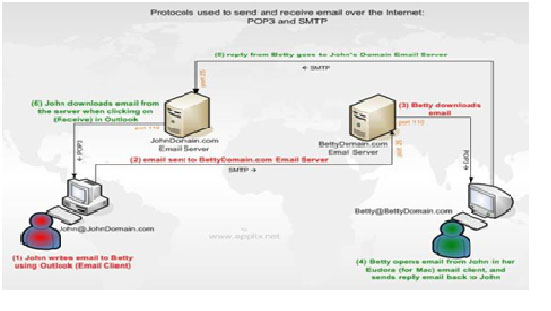
Email pun bekerja dengan cara seperti itu. Ada dua protokol utama yang mengatur lalu lintas surat elektronik. Protokol pertama bernama SMTP (Simple Mail Transfer Protocol), yang bisa dianalogikan sebagai kantor pos, dan berfungsi untuk mendistribusikan pesan-pesan yang Anda kirim ke alamat tujuan. Sedangkan protokol kedua bernama POP3 (Post Office Protocol version 3), yang bertugas menangani pesan-pesan elektronik yang masuk ke kotak pos Anda.

   Ketika Anda mengirim sebuah pesan elektronik, komputer Anda akan mengarahkan pesan tersebut ke sebuah SMTP server, untuk diteruskan ke mail-server tujuan. Mail-server tujuan ini bisa dianalogikan sebagai kotak pos di pagar depan rumah Anda, atau kotak PO BOX di kantor pos. Pesan-pesan yang terkirim akan tetap di tempat tersebut hingga si pemiliknya mengambilnya. Urusan pengambilan pesan elektronik tersebut ditangani oleh protokol bernama POP3 tadi.

    Pengiriman email dapat dilakukan dengan mudah setiap saat dan dimanapun kita berada. Selain itu proses berkirim email pun dapat dilakukan dengan sangat cepat ke seluruh dunia sehingga dapat menghemat uang dan waktu dalam berkirim surat. Selain mempunyai kelebihan email juga mempunyai beberapa kelemahan, diantaranya yaitu memungkinkan terjadinya pemalsuan identitas, terjadi proses penyadapan informasinya, memungkinkan terjadinya penipuan, penyalahgunaan dokumen, khususnya jika terjadi kesalahan pengiriman email.


Berikut adalah gambar sederhana dari cara kerja email :


     Dalam pengiriman sebuah pesan melalui email kita dapat mensisipkan binary files, seperti gambar, video, suara, dan program (executable files). Namun email belum memiliki kemampuan untuk secara langsung menangani binary files, sehingga file pertama kali harus di sesuaikan (encoding) dalam satu bentuk skema penyesuaian. Skema penyesuaian yang pupeler adalah MIME and unecode. Hal ini pada umumnya dikenal dengan istilah attachment. Kemudian seseorang yang menerima pesan email yang di dalamnya terdapat binary files yang di-attachment harus me-decode (menyesuaikan kembali) sesuai dengan cara me-encode file tersebut. Banyak paket perangkat lunak email melakukannya secara otomatis.
     Protokol yang dipakai untuk menerima mail disebut dengan Post Office protocol (POP). Protokol ini yang mendefinisikan bagaimana sebuah mail dalam berbagai bentuk (asal dalam format SMTP) diterjemahkan dan diterima oleh sistem yang dimiliki user. Dengan kata lain SMTP adalah gerbang untuk mengirim mail dan sebaliknya POP adalah gerbang untuk menerima mail.

sumber :  https://nafizatechno.wordpress.com/tag/cara-kerja-email/

CARA MENDAPATKAN LAYANAN E-MAIL

Cara mendapatkan layanan e-mail adalah sebagai berikut:

 1) Melalui Penyedia E-Mail GratisCara ini merupakan cara paling mudah untuk mendapatkan e-mail.Anda tinggal masuk pada situs yang diinginkan, kemudian mengisiformulir pendaftaran dan Anda akan mendapatkan e-mail secara gratisdari situs tersebut


2) Melalui ISP(Internet Service Provider)Cara ini umumnya disediakan oleh ISP Anda, khususnya pada saatAnda mendaftarkan diri pada ISP tersebut.


 3) Melalui perusahaanE-mail ini diberikan oleh perusahaan tempat Anda bekerja, ciri khasdari e-mail ini adalah alamat e-mailnya memiliki identitas dariPerusahaan tersebut. Tentu saja Anda harus terdaftar sebagai bagiandari perusahaan tersebut


4) Memesan sendiri Cara ini adalah untuk mendapatkan alamat e-mail khusus yang dapatAnda tentukan sendiri, antara lain nama domainnya, identitas, danfasilitas dari e-mail Anda tersebut. Untuk itu Anda harus memesandomainnya terlebih dahulu. Pada saat memesan, otomatis Anda akanmembayarnya setiap bulan. E-mail berdasarkan cara pembayarannyadapat dibedakan menjadi dua, yaitu e-mail berlangganan dan e-mailyang gratis.


 E-Mail berlangganan, yaitu e-mail yang secara otomatis sudah mendapatkan account apabila kita telah terdaftar atau berlangganan ke salahsatu provider (ISP). Misalnya Nasa@ hotmail.net.com, Hadiputra @wasantara.net.com.


 E-mail gratis, apabila kita berhubungan dengan internet melaluiTelkomnet Instan atau melalui jasa warnet, maka kita harus membuataccount e-mail ke salah satu provider yang menyediakan e-mail gratis,misalnya ErTe@ yahoo.com, Sasono adi@ plasa.com 


sumber :  http://arifiatun.blogspot.co.id/2012/10/cara-mendapatkan-layanan-e-mail-adalah.html

JENIS-JENIS EMAIL

1. pop mail
POP singkatan dari Post Office Protocol. Jalan yang dilalui sebuah e-mail mirip dengan yang dialami oleh sebuah snail mail, yang harus melewati beberapa kantor pos perantara sebelum akhirnya sampai ke tujuan. Sebuah e-mail akan melewati beberapa komputer yang berperan sebagai router atau e-mail server, sebelum akhirnya tiba pada e-mail server yang ada pada ISP di mana alamat e-mail kita terdaftar.
E-mail jenis ini sama dengan e-mail yang kita terima dari ISP (bagi yang connect dari rumah dan kantor). Contohya apabila kita menggunakan jasa ISP Indo.net maka akan mendapatkan satu atau lebih layanan internet.
Keuntungan:
  1. Lebih cepat untuk mengirim beberapa e-mail sekaligus
  2. Dapat mengunakan server e-mail dari ISP (provider) untuk mengirim
  3. Tidak perlu dikejar waktu untuk membalas e-mail karena dapat mengetik e-mail dengan offline dan baru dikirim.
Kerugian:
  1. Harus mendownload e-mail dahulu selama online
  2. Diharuskan mensetting pada program e-mail tersendiri seperti Eudora, Netscape e-mail, Microsoft Outlook
  3. Diharuskan untuk men-setup program e-mail dari dan kemanae-mail tersebut di kirim.


2. e-mail forwarding
E-mail Forwarding adalah nama e-mail netter yang di forward atau dipindahkan. Netter cukup meminta sebuah nama e-mail dan meminta ISP tersebut untuk memindahkan ke e-mail lain. e-mail Forwarding berfungsi mengalihkan (mengirim kembali) sebuah nama e-mail lain dan server akan mengirimkan ke e-mail lain yang sudah ditentukan sewaktu meregistrasi. Forward e-mail tidak mengijinkan sebuah nama e-mail yang bouncing atau berpindah dengan nama yang sama. Bila ini dilakukan, e-mail forward akan menghapus e-mail Forwarding tersebut.
E-mail jenis ini akan terasa manfaatnya apabila kita yang belum menemukan layanan e-mail yang cocok atau suka ganti-ganti e-mail. Pada dasarnya ini merupakan e-mail yang dikirim kepadanya ke account kita yang lain.
Keuntungan:
  1. Berfungsi mengirim sebuah nama e-mail ke nama e-mail lain
  2. Dapat berganti-ganti (forward) ke server / nama e-mail lain
Kerugian:
  1. Bertujuan hanya memindahkan e-mail
  2. Attachment file biasanya dibatasi.


3. web based e-mail
Web-based e-mail, atau e-mail berbasis web dikembangkan dengan tujuan untuk memberikan jasa e-mail kepada orang yang memiliki akses internet, tetapi tidak memiliki account e-mail sendiri, atau yang dimiliki bukan akses ke e-mail server, tapi ke sebuah web server.
Jadi, orang yang akan mengirimkan e-mail pertama-tama harus mengikuti prosedur untuk membuat sebuah account e-mail yang pada umumnya disediakan secara gratis. Setelah selesai kita akan memiliki sebuah account e-mail dengan user name yang telah kita tentukan dan domain name yang sudah ditetapkan oleh si pemberi jasa e-mail gratis ini, termasuk dengan password.
Bila kita akan mengecek apakah ada e-mail yang ditujukan untuk kita maka kita akan harus masuk ke bagian inbox yang tentu disediakan di halaman tertentu di website yang memberikan jasa e-mail semacam ini.
Sekali lagi, semuanya tidak menggunakan e-mail client, tapi fasilitas yang dibuat khusus pada sebuah website. Contoh untuk ini banyak sekali, seperti hotmail.com, yahoo.com, gmail.com, dan lain-lain.
Keuntungan:
  1. Real time
  2. Sangat mudah digunakan
  3. Tidak perlu mendownload e-mail dan langsung dilakukan selama online
Kerugian:
  1. Mengirim dan membuka e-mail harus dilakukan selama online
  2. Harus dibuka satu persatu pada e-mail
  3. Membalas e-mail juga harus selama online.

sumber : http://dopbreaker.blogspot.co.id/2009/12/macam-macam-email-dan-penjelasannya.html

CARA MELAMPIRKAN FILE PADA EMAIL

Melampirkan File pada Email
  1. Bukalah email anda
  2. Klik New di bagian atas jendela sebelah kiri, untuk menulis atau mengirim email.
  3. Setelah di klik New, kita akan dihadapkan pada kotak isian surat Yahoo.
    Silakan isi seperti contoh berikut, mulai dari alamat yang dituju, subject dan isi surat kita.
  4. Setelah yakin, semua isian surat kita isi, cari di bagian atas, tombol Attach.
    Tombol ini akan menghubungkan email kita dengan lokasi dimana kita menyimpan file atau foto yang akan kita kirimkan lewat email.
  5. Selanjutnya Yahoo akan mulai melampirkan file atau gambar yang kita sisipkan lewat tombol attach tadi. Ini sama dengan proses Upload atau mengirimkan data ke internet.
    tombol Cancel berfungsi untuk membatalkan file yang akan dilampirkan.
    tunggu sampai proses scanning selesai.
  6. Jika proses scanning selesai tampilannya maka seperti Seperti ini……Jika proses scanning sudah selesai, akan muncul tombol remove di sebelah kanan file atau gambar yang akan kita kirimkan, yang berfungsi untuk menghapus lampiran file tersebut, jika memang tidak jadi dilampirkan dan akan diganti dengan flampiran lainnya.
    Untuk melampirkan file atau gambar lainnya, kita tinggal meng-klik lagi tombol Attach untuk meng-upload file ke email.
  7. Jika semuanya sudah yakin terisi dan file yang akan kita lampirkan sudah muncul di bagian lampiran (diantara subject surat dan isi surat)
    Maka langsung kita tekan Send (=kirim)
sumber :  https://mtcdempet.wordpress.com/2011/12/20/makalah-tentang-email/

EMAIL

         A.    Pengertian E-mail
E-mail adalah surat melalui media elektronik.Sebenarnya email merupakan singkatan dari “Electronic mail”. Melalui email kita dapat mengirim surat elektronik baik berupa teks maupun gabungan dengan gambar, yang dikirimkan dari satu alamat email ke alamat lain di jaringan internet.

          B.     Manfaat Email
    1. E-mail dapat menghubungkan kita dengan siapa saja yang terhubung di internet di seluruh dunia dengan biaya pulsa lokal.
    2. Dengan e-mail, data dikirim secara elektronik sehingga sampai tujuan dengan sangat cepat.
    3. Dapat mengirim kepada lebih dari satu orang dengan saat bersamaan.
    4. Dapat mempermudah komunikasi dengan orang yang ada di seluruh dunia.
    5. Digunakan untuk berlangganan informasi tertentu secara periodik. 
     C.    Langkah-langkah membuat account E-mail
Berikut ini langkah-langkah membuat e-mail :
  1. Masukkan alamat webnya melalui mozilla atau internet explorer, pada panduan ini menggunakan mozilla
  2. Maka akan muncul jendela website yahoo.co.id sebagai berikut lalu klik daftar :
  1. Lengkapi Biodata Pribadi Anda pada Kotak Isian yang Telah Disediakan, seperti gambar berikut :
  2. Tentukan Kata Sandi (kata sandi berfungsi untuk membuka email anda nantinya) dan ID email (nama email anda, misal nama email yang anda pilih adalah anthrayuga, maka alamat emailnya menjadi anthrayuga@yahoo.co.id dibaca : anthrayuga[et]yahoo[dot]co[dot]id), seperti pada gambar berikut : dalam membuat email, anda harus mengingat nama email anda serta kata sandi anda, karena kedua hal tersebut akan selalu anda gunakan pada saat anda akan membuka email anda nantinya !!!
  3. Membuat kata Pertanyaan serta Jawaban Pertanyaannya. Hal ini perlu dilakukan untuk menanggulangi jika suatu saat nanti anda lupa kata sandi yang telah anda buat. Anda harus membuat atau memilih pertanyaan, dimana jawabannya yang akan selalu anda ingat !!
  4. Langkah membuat email selanjutnya adalah Tulis Ulang Kode Validasi pada Kotak isian yang Telah disediakan, Lalu Klik Buat Account Saya. Seperti terlihat pada Gambar Berikut :
  5. Jika Proses Pendaftaran Sukses, Maka akan Muncul Tampilan sebagai berikut :
  6. Selamat…. Anda sudah memiliki alamat email… EEiiiit tunggu dulu ada sebuah pesan konfirmasi dari yahoo di kotak email anda, silahkan anda klik Lanjutkan seperti terlihat pada gambar berikut :
      D.    Membuka E-mail


Jika anda sudah memiliki alamat E-mail disaran satu situs webmail, untuk membaca dan mengirim E-mail anda dapat mengikuti langkah-langkah sebagai berikut :
Dengan menggunakan browser di internet, masuki situs situs webmail anda, masukan nama user (user ID) besrta password anda dengan benar, kemudia tekan enter atau klik tombol sign up.

sumber:  https://mtcdempet.wordpress.com/2011/12/20/makalah-tentang-email/

SPAM PADA EMAIL DAN CARA MENGATASINYA

Pengertian & cara mengatasi SPAM

     Byknya pesan yang tidak diinginkan masuk melalui email, bisa berupa pesan yang tak berarti atau iklan yang kurang berguna. Yg intinya sampah ga ada gunanya dan mesti di buang jauh2. Pesan2 tersebut merupakan spam.

    Dari wikipedia, Spam istilah lainnya junk mail merupakan penyalahgunaan dalam pengiriman berita elektronik untuk menampilkan berita iklan dan keperluan lainnya yang mengakibatkan ketidaknyamanan bagi para pengguna web. Bentuk berita spam yang umum dikenal meliputi: spam surat elektronik, spam instant messaging, spam Usenet newsgroup, spam mesin pencari informasi web (web search engine spam), spam blog, spam berita pada telepon genggam, spam forum Internet, dan lain lain.

   Spam ini biasanya datang bertubi-tubi tanpa diminta dan sering kali tidak dikehendaki oleh penerimanya. Beberapa contoh lain dari spam ini bisa berupa surat elektronik berisi iklan, sms pada telepon genggam, berita yang masuk dalam suatu forum newsgroup berisi promosi barang yang tidak terkait dengan aktifitas newsgroup tersebut, spamdexing yang mendominir suatu mesin pencari (search engine) untuk mencari popularitas bagi suatu URL tertentu, ataupun bisa berupa berita yang tak berguna dan masuk dalam suatu blog, buku tamu situs web, dan lain-lain.

Tujuan orang-orang yg tidak kita kenali mengirim spam diantaranya adalah
  • Media publikasi dan promosi
  • Media pishing untuk menggaet si penerima spam.
  • Media penyebaran virus & worm.
Dampak dari spam ini adalah
  • Waktu terbuang untuk mengidentifikasi dan membuang e-mail sampah ini
  • Harddisk menjadi penuh karna isi spam (sampah) yg tak terpakai
  • Biaya koneksi ke ISP membengkak akibat SPAM.
  • Virus – Trojan menyusup dalam e-mail SPAM bs mnjadi mslah yg besar
Untuk mengatasi spam langkah2 yang bisa diambil adalah

-Memakai antivirus yang mendukung anti spam
-Memberi filter untuk spam pada router ato server email dan smacamnya
-Gunakan firewall bawaan OS dan personal firewall
-Aktifkan anti-relay atau non aktifkan relay sistem pada server e-mail
-Gunakan fasilitas mail filtering yang ada di Outlook Express


sumber :  https://linuxriza.wordpress.com/sistem-operasi-komputer/artikel-networking/pengertian-cara-mengatasi-spam/

PERBANDINGAN FASILITAS YAHOO DAN GMAIL

Perbandingan fasilitas Gmail dan Yahoo

Kalau Gmail :

a)Tidak adanya fitur berita di Gmail. 
b)Jika koneksi sedang tidak bagus maka Gmail akan menampilkan HTM biasa sehingga user akan melihat tampilan segera. 
c)Gmail merupakan gabungan dari berbagai fasilitas yang tersedia di google. 
d)Gmail dapat digunakan sebagai email skunder karena gmail menyediakan fasilitas untuk meneruskan email yang diterimanya ke email primer. 
e)Sudah terkenal sejak lama dengan jaringan yang luas, meski lebih belakang dari yahoo. f)Space gratis yang disediakan cukup besar mencapai 8 gb. 
g)Kemampuan attachment tiap pengiriman 15MB (lebih tinggi dr yahoomail). 
h)Print dokument mail jika ada keperluan cetak fisik maupun cetak file lebih sulit dariyahoomail. i)Pengelompokkan dokumen dalam satu subjek sangat baik. 

Kalau Yahoo Mail : 

a)Yahoo Mail lebih dulu ada. 
 b)Banyak berita-berita didalamnya, sehingga user akan segera tahu berita yang sedang updatetanpa harus mengakses situs lainnya 
c)Yahoo Mail dapat menghubungkan fasilitas Yahoo Mesenger, sehingga dapat melakukanchat dengan orang lain. 
d)Sudah terkenal sejak lama dengan jaringan yang luas. 
e)Space gratis yang disediakan cukup besar. f)Kemampuan attachment tiap pengiriman 10MB. g)Kemudahan print dokument mail jika ada keperluan cetak fisik maupun cetak file. 
 h)Kemudahan pengelompokkan dokumen dalam folder-folder. 

Sumber: http://www.scribd.com/doc/87166124/Perbedaan-Gmail-Dengan-Yahoo#scribd

KEUNGGULAN GMAIL DIBANDING LAYANAN EMAIL LAINNYA

Kelebihan Gmail dari Layanan lain sebagai berikut:

1. Kapasitas penyimpanan yang banyak. Lebih dari 7500 MB dan terus bertambah. Tentu kapasitas penyimpanan yang ditawarkan Gmail ini merupakan kapasitas penyimpanan yang lebih banyak jika dibandingkan dengan para penyedia layanan email yang lainnya.

2. Gmail dapat melampirkan sebuah lampiran atau attachment yang cukup besar. Bisa mencapai 20 Mb dalam satu kali kirim.


3. Teknologi pencarian dengan menggunakan aplikasi pencarian google juga ditawarkan sebagai kemudahan mencari sesuatu yang terdapat dalam email Anda. Uniknya, tampilan dari setiap email dalam gmail seperti layaknya percakapan, dalam bentuk berbalas-balasan dan tidak terpisah dari email-email yang terkait. Tidak butuh waktu untuk mencari email-email sebelumnya. Tampilan ini biasa disebut dengan conservation view.


4. Tampilan yang unik sesuai tema (theme) yang diambil menjadi hiburan sendiri bagi mata para pengguna layanan gmail. Jika tak mau bosan dengan theme yang itu-itu saja, tak perlu repot-repot mengganti-ganti theme. Cukup pilih theme dengan jenis acak pada setelan gmail, maka theme akan berubah-ubah dengan sendirinya.


5. Kemampuan melabeli email sesuai dengan keinginan para pengguna gmail, merupakan fitur unik yang ditawarkan, menjadikan nilai tambah tersendiri. Penamaan dan pemberian label ini dapat dikelola oleh masing-masing pemilik email. Tentu hal ini semakin memudahkan para pengguna gmail untuk mengelompokkan emailnya masing-masing.


6. Tak perlu khawatir ketika tidak menemukan laptop atau pc di depan Anda ketika ingin memeriksa atau mengirim email. Gmail juga menerapkan teknologi Push Email yang biasanya ditemukan pada perangkat I-Phone atau windows mobile. Bagi para pengguna smart phone, layanan seperti ini tergantung aplikasi dari berbagai merk dan jenis smart phone yang tersedia.


7. Untuk sesama pengguna Gmail, layanan Gtalk yang merupakan layanan chat bagi para pengguna gmail dapat langsung diakses di bagian kiri gmail. Sehingga semakin memudahkan komunikasi antara pengguna gmail yang sudah menjadi kontak Anda.


8. Fitur terbaru dari Gmail yaitu fitur kotak prioritas. Dengan kemudahan ini Anda dapat mengelompokkan email-email apa saja yang akan Anda baca terlebih dahulu. Sehingga memudahkan Anda juga apabila ingin membacanya di lain kesempatan.


sumber :  https://syais.wordpress.com/2013/01/13/kelebihan-gmail-dari-layanan-email-lain/

Jumat, 25 September 2015

FASILITAS DALAM INTERNET

Fasilitas-Fasilitas dalam Internet

Internet mempunyai berbagai fasilitas untuk mendapatkan informasi yang diinginkan dengan cepat dan mudah. agar dapat menggunakan fasilitas di internet dengan baik, anda harus mampu membedakan fungsi pelayanan yang ada di internet dan memahami istilah-istilah yang digunakan dalam internet. Beberapa fasilitas yang terdapat di internet antara lain sebagai berikut:

1. World wide web (WWW)
WWW atau yang lebih dikenal dengan web merupakan fasilitas yang berisi database terdistribusi, anda dapat mengakses berbagai informasi melalui situs web baik berupa teks, gambar, suara, film maupun multimedia.

2. Email (Electronic Mail)
Email digunakan untuk komunikasi atau berhubungan langsung dengan orang lain sebagai surat elektronik. dengan menggunakan email, anda dapat mengirim atau menerima pesan dari seluruh penjuru dunia.

3. HTTP (Hyper text transfer protokol)
HTTP merupakan fasilitas basis dari WWW. dengan fasilitas ini, anda dapat mengakses informasi dari suatu situs web yang ditulis dengan bahasa HTML. informasi yang dapat anda peroleh melalui fasilitas tersebut antara lain : teks, gambar, animasi, suara, film, dll.

4. Kelompok diskusi (Mailing List)
Merupakan fasilitas untuk berdiskusi secara elektronik dengan menggunakan fasilitas email.


5. Telnet
Telnet merupakan fasilitas untuk mengakses remote komputer yang terletak di tempat lain. Dengan menggunakan fasilitas ini, pemakai jarak jauh dapat mengendalikan, menukar file antar pengguna komputer dan menjalankan program yang ada di komputer tersebut. agar dapat mengakses telnet, pengguna komputer harus registrasi terlebih dahulu.

6. FTP (File transfer protokol)
FTP (file transfer protokol) digunakan untuk mengambil data file secara elektronik. internet telah menyediakan fasilitas file (data) atau dokumen yang siap untuk diakses secara gratis.

7. Ghoper
Merupakan fasilitas untuk memudahkan pencarian, penarikan dan pengambilan informasi dari server yang mendukung protokol ghoper. hal tersebut disebabkan karena ghoper menyediakan menu direktori dari subdirektori sehingga mirip dengan client server.

8. Chatting
Merupakan salah satu fasilitas untuk berkomunikasi antarsesama pemakai internet dengan menggunakan media tulis secara online dan realtime.


9. Newsgroup
Newsgroup merupakan fasilitas untuk berdiskusi secara jarak jauh, di mana anda dapat memberikan pendapat dan tanggapan melalui internet.


sumber :  https://blogeniset.wordpress.com/2011/06/11/fasilitas-fasilitas-dalam-internet/

KRITERIA DALAM MEMILIH ISP YANG BAIK

Kriteria dalam memilih ISP (internet service provider)

1. Kecepatan transver data
Kecepatan transver data dari sebuah komputer server di internet ke komputer sangat tergantung pada kecepatan transver data dari provider yang kita gunakan. Satuan kecepatan transver data adalah bits per second (bps). ISP di Indonesia menggunakan modem dangan kecepatan 28.8 kbps, 336 kbps, atau 56 kbps. tetapi kecepatan jaringan telepon yang ada di Indonesia masih berkisar 9.6 kbps hingga 28.8 kbps.

2. Bandwith
adalah lebar saluran data yang dilewati secara bersama-sama oleh data-data yang di transver. Bandwith dapat diibaratkan sebagai sebuah jalan raya yang dilewati oleh banyak kendaraan data-data secara bersama’an.

3. Memiliki server proxy
berfungsi untuk menyimpan alamat-alamat favorit pelanggan. dengan adanya server proxy pelanggan dapat mengakses website favoritnya.

4. Memiliki Backbone.
adalah saluran koneksi utama jaringan isp dengan internet. Membuat sebuah backbone memerlukan teknologi tinggi dan dana yang besar.

5. Keamanan Data.
Transaksi internet rawan terhadap pembajakan. kita perlu tahu, apakah sebuah isp menggunakan firewall untuk menjamin keamanan transaksi online yang kita lakukan atau tidak.

6. Layanan Yang Diberikan
Kita perlu tahu, layanan apa saja yang disediakan oleh sebuah isp. Apakah isp tersebut memberikan account e-mail, berapa besar isp, berapa besar account e-mail yang di sediakan, apakah e-mail tersebut mendukung pop3, apakah isp dilengkapi dengan spamfilter.

7. Biaya
8. Hardware
9. teknologi yang digunakan


sumber :  https://surgaholicers.wordpress.com/2011/04/13/kriteria-dalam-memilih-isp-internet-service-provider/

CARA MEMBUAT SHORTCUT ICON MY CONNECTION DI DESKTOP

CARA MEMBUAT SHORTCUT ICON MY CONNECTION DI DESKTOP
 
Shorcut icon my connection digunakan sebagai jalan pintas koneksi dengan ISP yang kita gunakan. cara membuat shorchut my connection yang akan kita munculkan pada dekstop sebagai berikut.

~ Klik kanan ikon MY CONNECTION pada kotak jendela Network Connections.
~ pilih dan klik CREATE SHORTCUT maka akan muncul kotak dialog shortcut untuk meminta konfirmasi apakah kita akan meletakakan shortcut tersebut pada dekstop.
 ~ Klik YES  yang berarti kita akan meletakkan shortcut pada dekstop.
~ Close jendela Network Connections dengan cara mengeklik tombol close (X) yang berada pada pojok kanan atas kotak jendela.
~  Akhirnya kita sudah melihat shortcut dari MY CONNECTION
Sumber :  http://valmaywahyusafira2015.blogspot.co.id/2015/09/how-to-make-shortcut-icon-for-my.html
Buku SIMPATI TIK XI SEMESTER 1

CARA SETTING TCP/IP


Setting IP address di windows XP sangat mudah untuk dilakukan, karena windows sudah menyediakan fasilitas GUI (Graphical User Interface) untuk mengubah alamat IP. Berikut ini langkah langkahnya.
  1. buka control panel
  2. pilih network and internet connections
  3. pilih network connections
  4. lalu pilih local area connection (LAN)
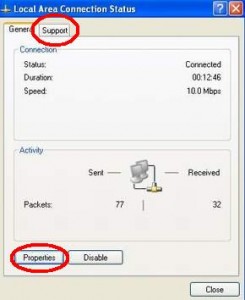
  5. maka akan muncul tampilan berikut ini


ip1-245x300

Untuk melihat alamat IP komputer klik tab “support”
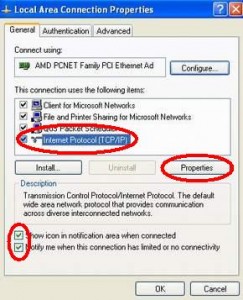
Untuk mengubah alamat IP klik tombol “properties”, maka akan muncul tampilan seperti ini

ip2-243x300

centang bagian “show icon notification area when connected” tujuannya supaya muncul icon di sebelah pojok kanan taskbar windows pada waktu komputer anda terkoneksi ke jaringan. Icon ini mempermudah dalam mengakses network properties. Seperti ini tampilan icon tersebut.

ip3

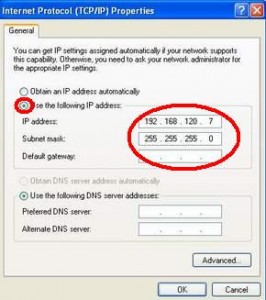
Untuk mengubah alamat IP pilih Internet Protocol ( TCP/IP ) kemudian klik tombol properties maka akan muncul tampilan berikut.

ip4-266x300

Opsi “Obtain IP address automatically” dipakai jika dalam jaringan anda terdapat DHCP server. Apa itu DHCP server ? DHCP adalah metode pemberian alamat IP secara otomatis. Untuk mensetting IP secara manual pilih opsi “use the following IP address” , disini anda bisa mengisikan IP Address, subnet mask, serta default gateway yang ingin dipakai.

Sumber : https://rtrwnetnad.wordpress.com/artikel/cara-setting-ip-address-di-windows-xp/

MEMBUAT IKON DIAL-UP CONNECTION

MEMBUAT IKON DIAL-UP CONNECTION 

 Setelah terhubung maka komputer dapat segera mengakses Internet dan kemudian mengakhiri koneksi dengan memutuskan hubungan telepon.
Masih banyak orang yang mempergunakan layanan Dial-up ini disebabkan ketidakmampuan mendapatkan layanan hubungan kecepatan tinggi (high-speed Internet connection), karena keterbatasan biaya dan area geografis.
Beberapa hal yg harus kita siapkan untuk membangun Dial Up
1. Komputer/Laptop atau PC
2. Jaringan ADSL(hal ini kita gunakan ISP dari Telkom Indonesi-Speedy)
3. Modem ADSL yg sudah kita setting dengan Connection Type Bridge/Bridging

Berikut adalah cara untuk membuat Dial-up Connection di Windows XP :


1. Klik Start


2. Klik Control Panel

3. Pilih Network Connection

  
4. Maka kita akan memasuki Menu Network Connection, lalu pilih Creat New Connection

 5. Akan muncel Windows seperti di bawah, klik Next

6. Kemudian akan Muncul Windows di bawah ini, pilih Connect to the Internet, lalu Next

7. Lalu akan muncul jendela seperti di bawah, pilih Set up my connection manually, lalu Next

 
8. Setelah itu, kita masukkan Nama Diap Up, kita beri nama Speedy, lalu Next


 9.Lalu, kita akan mengisikan Username & Password Speedy kita, lalu Next


10. Setela itu, kita Klik Finish, sebelumnya kita akan diberikan pilihan, "Add a shortcut to this connection to my dekstop", maksudnya adalah jika kita pilih centang, maka akan dimunculkan shortcute di desktop komputer ata leptop kita, dan sebaliknya, jika tidak kita centang, maka kita hanya bisa mengkoneksikan dial up melalui "Network Connection"


 11.Maka akan muncul Proses seperti gambar di bawah ini, biarkan saja


12. Ketika proses pada pada langkah 11 hilang, maka kita akan mendapati keberhasilan koneksi Dial Up kita dengan ditandai muncul icon "Internet Connection" seperti di bawah ini. Dan siap untuk kita lakukan browsing


sumber: http://ngeblag.blogspot.com/2013/06/membuat-dial-up-speedy-di-windows-xp.html

TCP/IP

Pengertian TCP/IP

TCP/IP (singkatan dari Transmission Control Protocol/Internet Protocol) adalah standar komunikasi data yang digunakan oleh komunitas internet dalam proses tukar-menukar data dari satu komputer ke komputer lain di dalam jaringan Internet. Protokol ini tidaklah dapat berdiri sendiri, karena memang protokol ini berupa kumpulan protokol (protocol suite). Protokol ini juga merupakan protokol yang paling banyak digunakan saat ini. Data tersebut diimplementasikan dalam bentuk perangkat lunak (software) di sistem operasi. Istilah yang diberikan kepada perangkat lunak ini adalah TCP/IP stack
Protokol TCP/IP dikembangkan pada akhir dekade 1970-an hingga awal 1980-an sebagai sebuah protokol standar untuk menghubungkan komputer-komputer dan jaringan untuk membentuk sebuah jaringan yang luas (WAN). TCP/IP merupakan sebuah standar jaringan terbuka yang bersifat independen terhadap mekanisme transport jaringan fisik yang digunakan, sehingga dapat digunakan di mana saja. Protokol ini menggunakan skema pengalamatan yang sederhana yang disebut sebagai alamat IP (IP Address) yang mengizinkan hingga beberapa ratus juta komputer untuk dapat saling berhubungan satu sama lainnya di Internet. Protokol ini juga bersifat routable yang berarti protokol ini cocok untuk menghubungkan sistem-sistem berbeda (seperti Microsoft Windows dan keluarga UNIX) untuk membentuk jaringan yang heterogen.
Protokol TCP/IP selalu berevolusi seiring dengan waktu, mengingat semakin banyaknya kebutuhan terhadap jaringan komputer dan Internet. Pengembangan ini dilakukan oleh beberapa badan, seperti halnya Internet Society (ISOC), Internet Architecture Board (IAB), dan Internet Engineering Task Force (IETF). Macam-macam protokol yang berjalan di atas TCP/IP, skema pengalamatan, dan konsep TCP/IP didefinisikan dalam dokumen yang disebut sebagai Request for Comments (RFC) yang dikeluarkan oleh IETF.
TCP/IP pun mempunyai beberapa layer, layer-layer itu adalah :
  1. IP (internet protocol) yang berperan dalam pentransmisian paket data dari node ke node. IP mendahului setiap paket data berdasarkan 4 byte (untuk versi IPv4) alamat tujuan (nomor IP). Internet authorities menciptakan range angka untuk organisasi yang berbeda. Organisasi menciptakan grup dengan nomornya untuk departemen. IP bekerja pada mesin gateaway yang memindahkan data dari departemen ke organisasi kemudian ke region dan kemudian ke seluruh dunia.
  2. TCP (transmission transfer protocol) berperan didalam memperbaiki pengiriman data yang benar dari suatu klien ke server. Data dapat hilang di tengah-tengah jaringan. TCP dapat mendeteksi error atau data yang hilang dan kemudian melakukan transmisi ulang sampai data diterima dengan benar dan lengkap.
  3. Sockets yaitu merupakan nama yang diberikan kepada subrutin paket yang menyediakan akses ke TCP/IP pada kebanyakan sistem.
Protokol (komputer)
Protokol adalah sebuah aturan atau standar yang mengatur atau mengijinkan terjadinya hubungan, komunikasi, dan perpindahan data antara dua atau lebih titik komputer. Protokol dapat diterapkan pada perangkat keras, perangkat lunak atau kombinasi dari keduanya. Pada tingkatan yang terendah, protokol mendefinisikan koneksi perangkat keras.
Protokol perlu diutamakan pada penggunaan standar teknis, untuk menspesifikasi bagaimana membangun komputer atau menghubungkan peralatan perangkat keras. Protokol secara umum digunakan pada komunikasi real-time dimana standar digunakan untuk mengatur struktur dari informasi untuk penyimpanan jangka panjang.
Sangat susah untuk menggeneralisir protokol dikarenakan protokol memiliki banyak variasi didalam tujuan penggunaanya. Kebanyakan protokol memiliki salah satu atau beberapa dari hal berikut:
  • Melakukan deteksi adanya koneksi fisik atau ada tidaknya komputer atau mesin lainnya.
  • Melakukan metoda “jabat-tangan” (handshaking).
  • Negosiasi berbagai masam karakteristik hubungan.
  • Bagaimana mengawali dan mengakhiri suatu pesan.
  • Bagaimana format pesan yang digunakan.
  • Yang harus dilakukan saat terjadi kerusakan pesan atau pesan yang tidak sempurna.
  • Mendeteksi rugi-rugi pada hubungan jaringan dan langkah-langkah yang dilakukan selanjutnya
  • Mengakhiri suatu koneksi.
Alamat IP
Alamat IP (Internet Protocol Address atau sering disingkat IP) adalah deretan angka biner antar 32-bit sampai 128-bit yang dipakai sebagai alamat identifikasi untuk tiap komputer host dalam jaringan Internet. Panjang dari angka ini adalah 32-bit (untuk IPv4 atau IP versi 4), dan 128-bit (untuk IPv6 atau IP versi 6) yang menunjukkan alamat dari komputer tersebut pada jaringan Internet berbasis TCP/IP.
Sistem pengalamatan IP ini terbagi menjadi dua, yakni:
Perbandingan Alamat IPv6 dan IPv4
berikut menjelaskan perbandingan karakteristik antara alamat IP versi 4 dan alamat IP versi 6.
Kriteria
Panjang alamat
32 bit
128 bit
Jumlah total host (teoritis)
232=±4 miliar host
2128
Menggunakan kelas alamat
Ya, kelas A, B, C, D, dan E.
Belakangan tidak digunakan lagi, mengingat telah tidak relevan dengan perkembangan jaringan Internet yang pesat.
Tidak
Alamat multicast
Kelas D, yaitu 224.0.0.0/4
Alamat multicast IPv6, yaitu FF00:/8
Alamat broadcast
Tidak ada
Alamat yang belum ditentukan
0.0.0.0
::
Alamat loopback
127.0.0.1
::1
Alamat IP publik
Alamat IP publik IPv4, yang ditetapkan oleh otoritas Internet (IANA)
Alamat IPv6 unicast global
Alamat IP pribadi
Alamat IP pribadi IPv4, yang ditetapkan oleh otoritas Internet
Alamat IPv6 unicast site-local (FEC0::/48)
Konfigurasi alamat otomatis
Ya (APIPA)
Alamat IPv6 unicast link-local (FE80::/64)
Representasi tekstual
Dotted decimal format notation
Colon hexadecimal format notation
Fungsi Prefiks
Subnet mask atau panjang prefiks
Panjang prefiks


Resolusi alamat DNS


sumber :  https://0ch4.wordpress.com/pengertian-
A Resource Record (Single A)
AAAA Resource Record (Quad A)


DIAL-UP CONNECTION

Pengertian Dial Up Connection Lengkap 
 
Dial-up connection atau dial-up saja adalah istilah teknologi informasi dalam bahasa Inggris yang mengacu kepada akses Internet dengan menggunakan jalur telepon tetap atau telepon bergerak.
Dial Up adalah jenis komunikasi antar komputer dengan menggunakan saluran telepon dan modem
Dial-Up Networking: seperangkat protokol dan software yang digunakan untuk menghubungkan sebuah komputer ke internet service provider (ISP), layanan online atau komputer yang berjauhan, melalui modem analog dan POTS (plain old telephone system).
Pengertian Dial Up
Dial-Up Merupakan jenis komunikasi yang menggunakan modem dan saluran telepon biasa untuk menghubungkan komputer yang satu dengan komputer yang lain.
Dial-up networking biasanya berkomunikasi dengan ISP menggunakan standar Point to Point Protocol.
Dial-up networking merupakan tipe koneksi komputer ke internet yang paling banyak digunakan. Pada akhir 2000, lebih dari seperempat milyar pelanggan men-dial ke internet--empat kali lebih banyak dibandingkan cara pengaksesan populer lainnya, seperti DSL broadband, modem kabel, dan ISDN. 
Dial-up Connection ini pada umumnya digunakan oleh pribadi-pribadi yang menginginkan untuk mengakses Internet dari rumah. Komputer yang digunakan untuk dial-up pada umunya adalah sebuah komputer tunggal (bukan jaringan komputer). Kecepatan akses internet menggunakan dial up dapat mencapai maksimal dengan kecepatan 56 kilo byte persecond (kbps).
Diperlukan perangkat-perangkat seperti berikut ini untuk melakukan Dial-up Connection:
Perangkat keras:

  • Komputer
  • Modem
  • Saluran Telepon

Perangkat Lunak: 

  • Biasanya disediakan oleh ISP dimana kita berlangganan.
  • Nama pengguna dan kata sandi: disediakan oleh ISP, login tidak bisa diganti tetapi password bida kita ganti sendiri untuk menjaga keamanan secara berkala.

sumber :  http://pangeranarti.blogspot.co.id/2014/11/pengertian-dial-up-lengkap.html

CARA AKSES INTERNET

CARA AKSES INTERNET

Layanan akses internet disediakan oleh ISP. ISP adalah singkatan dari
Internet Service Provide. ISP merupakan sebuah badan atau perusahaan yang menghubungkan komputer melalui saluran komunikasi ke server ISP. yang telah terhubungke internet atau dapat di katakan sebagai penyedia layanan jasa Internet. Perusahaan ISP terhubung ke Internet menggunakan jasa ISP lain, biasanya ISP Amerika, ISP Singgapura, atau ISP Hongkong. Jika Anda ingin mengakses Internet dan terhubung dengan jaringan telepon melalui modem, maka Anda dapat langsung mendaftar ke salah satu ISP (provider) yang ada di lokasi Anda masing-masing atau skala nasional. Apabila Anda berlangganan Internet ISP, maka Anda akan mendapatkan user ID dan password serta nomor dial ISP tersebut pada saat mendaftar.
Saat ini, koneksi Internet bisa juga dilakukan dengan cara mobile, yakni bisa diakses dimana saja. Caranya dengan menggunakan laptop dan modem portable atau fasilitas GPRS pada ponsel. Anda bisa juga mengakses Internet pada wilayah hotspot dengan menggunakan perangkat WI-FI.

1. Mengakses Internet Melalui Hotspot Pada saat ini tersedia pula koneksi Internet melalui hotspot.
Hotspot yaitu tempat yang menawarkan akses Internet melalui Wi-Fi. Cara mengaksesnya bisa menggunakan laptop, PDA, ataupun ponsel tertentu yang memiliki fitur Wi-Fi. Hotspot bisa terdapat di restoran, bandara, hotel, mall, kampus, atau wilayah perkantoran tertentu.
Untuk mengakses Internet melalui Wi-Fi, terlebih dahulu Anda aktifkan fitur Wi-Fi yang terdapat pada laptop, PDA, ataupun ponsel. Selanjutnya, perangkat Wi-Fi akan mencari jaringan nirkabel yang bisa diakses. Setelah jaringan ditemukan, Anda tinggal melakukan login supaya terhubung ke jaringan tersebut. Setelah terhubung, kita bisa mengakses Internet melalui Web Browser.

2. Mengakses Internet Secara Instan dengan Telkomnet Instan
Akses Internet Instan artinya pengguna Internet tidak perlu mendaftar ke ISP (Internet Service Provider) dan membayar biaya langganan (abonemen). Tarif Telkomnet Instan adalah Rp 165,00/menit sudah termasuk biaya akses Internet dan pulsa lokal. Berikut ini caramengakses internet melalui Telkomnet Instan pada windows Vista:
A. Pastikan modem telah terpasang dengan benar
dan kabel saluran telepon telah terhubung pada modem. Klik tombol start Menu kemudian klik menu Connect to.
B. Pada kotak dialog Connect to a Network yang muncul, pilih menu Set up a connection or network .

C. Pilih Set up a dial-up connection pada kotak dialog Set up a connection or network yang muncul,

D. Pada kotak dialog Set up a dial-up connection, masukan informasi sebagai berikut:
Dial-up phone number: 080989999
User name: telkomnet@instan
Password: telkom
Connection name: telkomnet instan
Selanjutnya tinggal klik tombol Connect.
E. Windows Vista akan langsung mencoba melakukan koneksi ke telkomnet instan. Jika berhasil akan muncul kotak dialog berikut,

F. Selanjutnya, untuk melakukan koneksi ke Telkomnet Instan, masuk ke Start Menu dan klik Connect to seperti pada langkah pertama. Pada kotak dialog pertama. Pada kotak dialog yang muncul, pilih koneksi ke Telkom Instan, kemudian klik Connect.

G. Klik Dial pada kotak dialog Connect telkomnet instan yang muncul,

H. Windows Vista akan mencoba melakukan koneksi. Jika berhasil akan muncul icon jaringan (LAN) pada tray yang menandakan koneksi berhasil,
I. Untuk memutuskan koneksi, masuk ke Start Menu, kemudian klik Connect To. Pilih telkomnet Instan pada jendela Connect to Network, kemudian Klik Tombol Disconnect.

3. Mengakses Internet Melalui Fasilitas GPRS pada Ponsel
    • GPRS Telkomsel
      Connection Name : TSEL-GPRS (Bebas)
      Data Bearer : GPRS
      Access Point Name : telkomsel
      Username : wap
      Password : wap123
      Authentication : Normal
      Proxy address : 10.1.89.130
      Connection Security : Off
      Session Mode : Permanent

    • Setting GPRS Matrix
      Connection Name : SAT-GPRS (Bebas)
      Data Bearer : GPRS
      Access Point Name : satelindogprs.com
      Username : (kosongkan)
      Password : (kosongkan)
      Authentication : Normal
      Proxy address : 202.152.162.250
      Connection Security : Off
      Session Mode : Permanent

    • Setting GPRS IM3
      Connection Name : M3-GPRS (Bebas)
      Data Bearer : GPRS
      Access Point Name : http://www.indosat-m3.net
      Username : gprs
      Password : im3
      Authentication : Normal
      Proxy address : 010.019.019.019
      Connection Security : Off
      Session Mode : Permanent

  • Setting GPRS XL
    Connection Name : XL-GPRS (Bebas)
    Data Bearer : GPRS
    Access Point Name : http://www.xlgprs.net
    Username : xlgprs
    Password : proxl
    Authentication : Normal
    Proxy address : 202.152.240.50
    Connection Security : Off
    Session Mode : Permanent
    • Setting MMS Telkomsel
      Connection Name: TSEL-MMS (Bebas)
      Data Bearer: GPRS
      Access Point Name: mms
      Username: wap
      Password: wap123
      Authentication: Normal
      Proxy address: 10.1.89.150
      Connection Security: Off


    • Setting MMS Mentari dan Matrix
      Connection Name : SAT-MMS (Bebas)
      Data Bearer : GPRS
      Access Point Name : mms.satelindogprs.com
      Username : satmms
      Password : satmms
      Authentication : Normal
      Proxy address : 202.152.162.88
      Connection Security : Off

    • Setting MMS IM3
      Connection Name : M3-MMS (Bebas)
      Data Bearer : GPRS
      Access Point Name : mms.indosat-m3.net
      Username : mms
      Password : im3
      nAuthentication : Normal
      Proxy address : 10.19.19.19
      Connection Security : Off

  • Setting MMS XL
    Connection Name : XL-MMS (Bebas)
    Data Bearer : GPRS
    Access Point Name : http://www.xl.mms.net
    Username : xlgprs
    Password : proxl
    Authentication : Normal
    Proxy address : 202.152.240.50
    Connection Security : Off


sumber : https://nindaihaula.wordpress.com/03-cara-mengakses-internet/